1. 下载 Cherry Studio
Cherry Studio 中文站的国内发布源为 GitCode,下方为当前 v2.0.9 官方安装包。按电脑架构选择对应的版本:
Windows x64 安装包标准安装版,适用大多数 Windows 电脑
Windows ARM64 安装包适用 ARM 架构 Windows 设备
macOS Apple Silicon适用 M1 / M2 / M3 / M4 等 Mac 电脑
macOS Intel适用 Intel 处理器 Mac 电脑
国内下载提示:以上链接指向 Cherry Studio 官方 GitCode 发布页,一般国内网络可直接下载。
2. 配置 OpenAI 图片服务
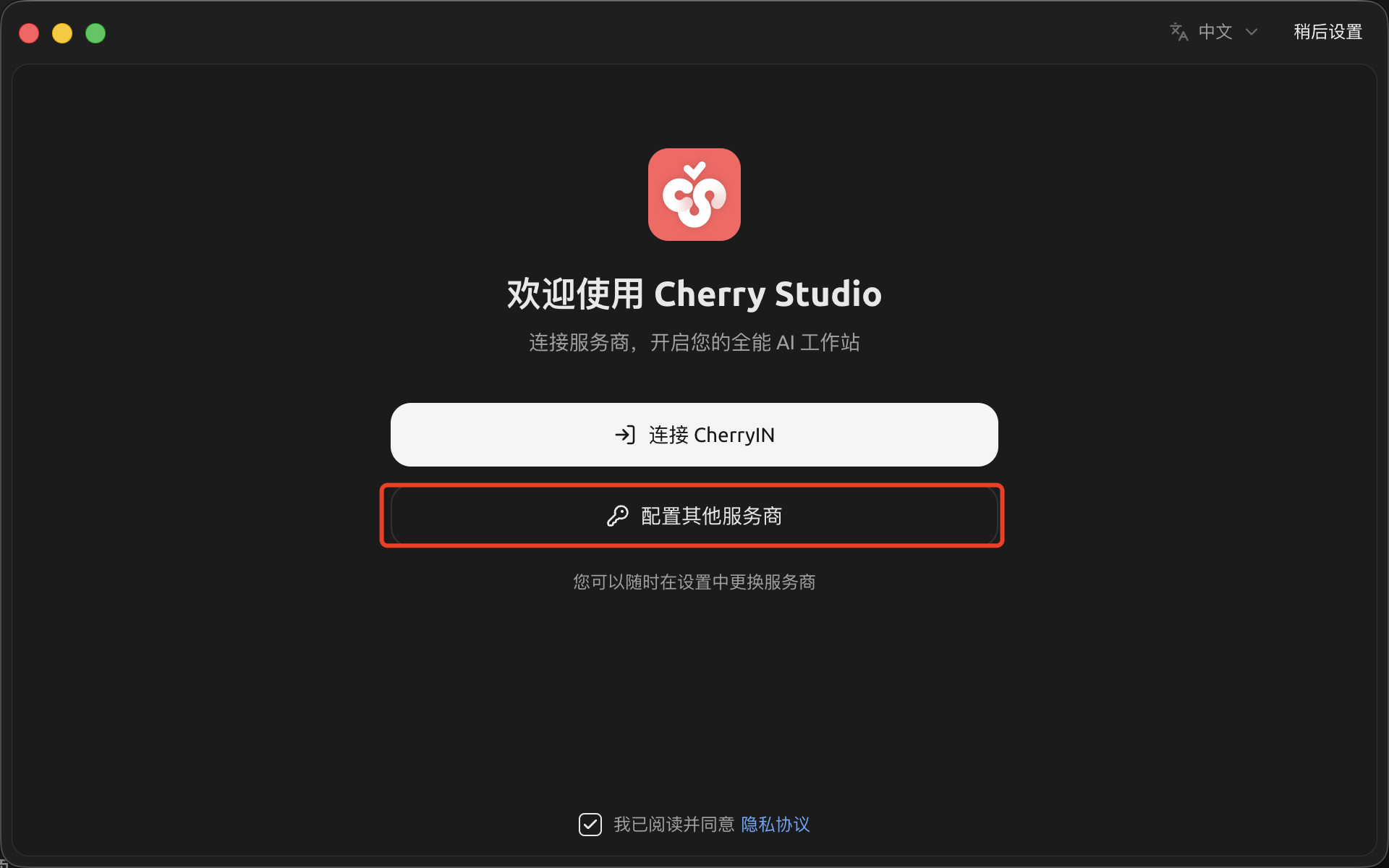
首次打开 Cherry Studio 时,在欢迎页面点击“配置其他服务商”。
- 在左侧列表选择 OpenAI。
- 在 API 密钥中粘贴从云驿API 密钥页复制的 Key。
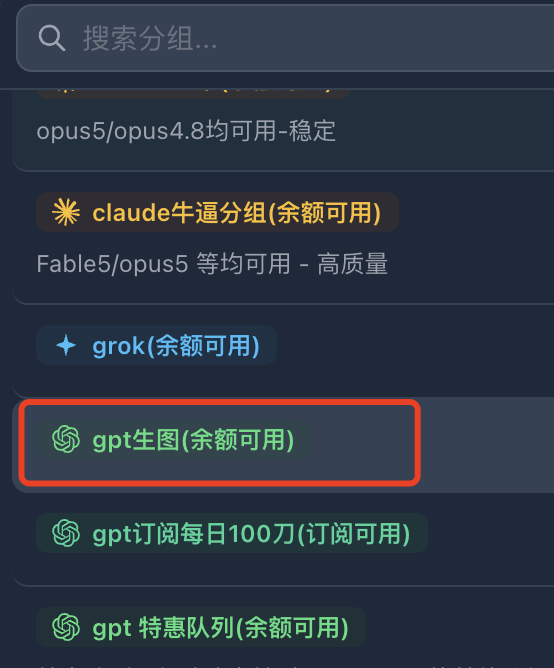
Key 的队列请选择“gpt生图(余额可用)”。 队列提醒:请选择“gpt生图(余额可用)”队列。 - 在 API 地址中填写
https://ai.yunyi.cloud。 - 点击“获取模型列表”,确认列表中有
gpt-image-2,然后点击“返回”。
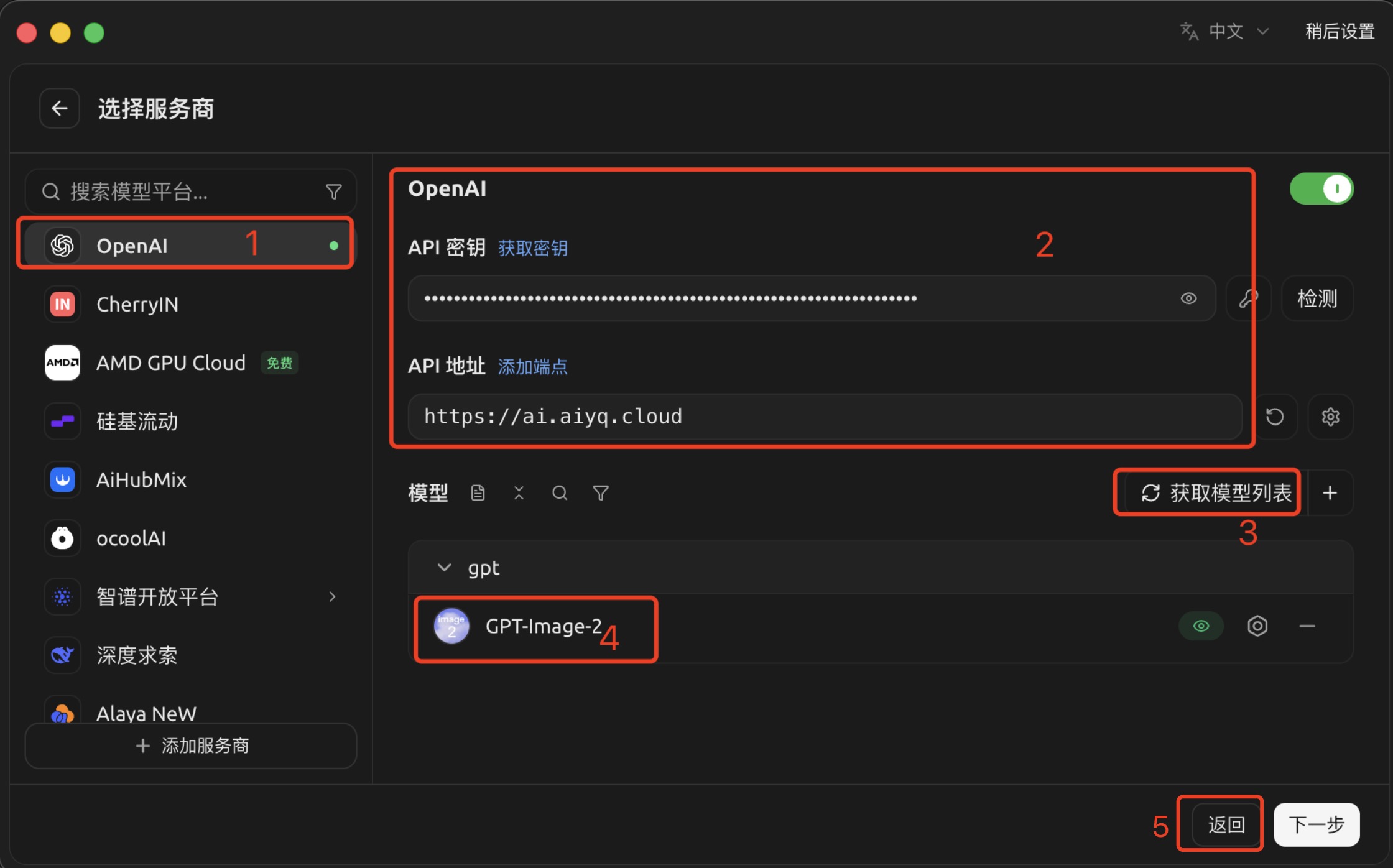
https://ai.yunyi.cloud,模型使用 gpt-image-2。3. 进入绘画
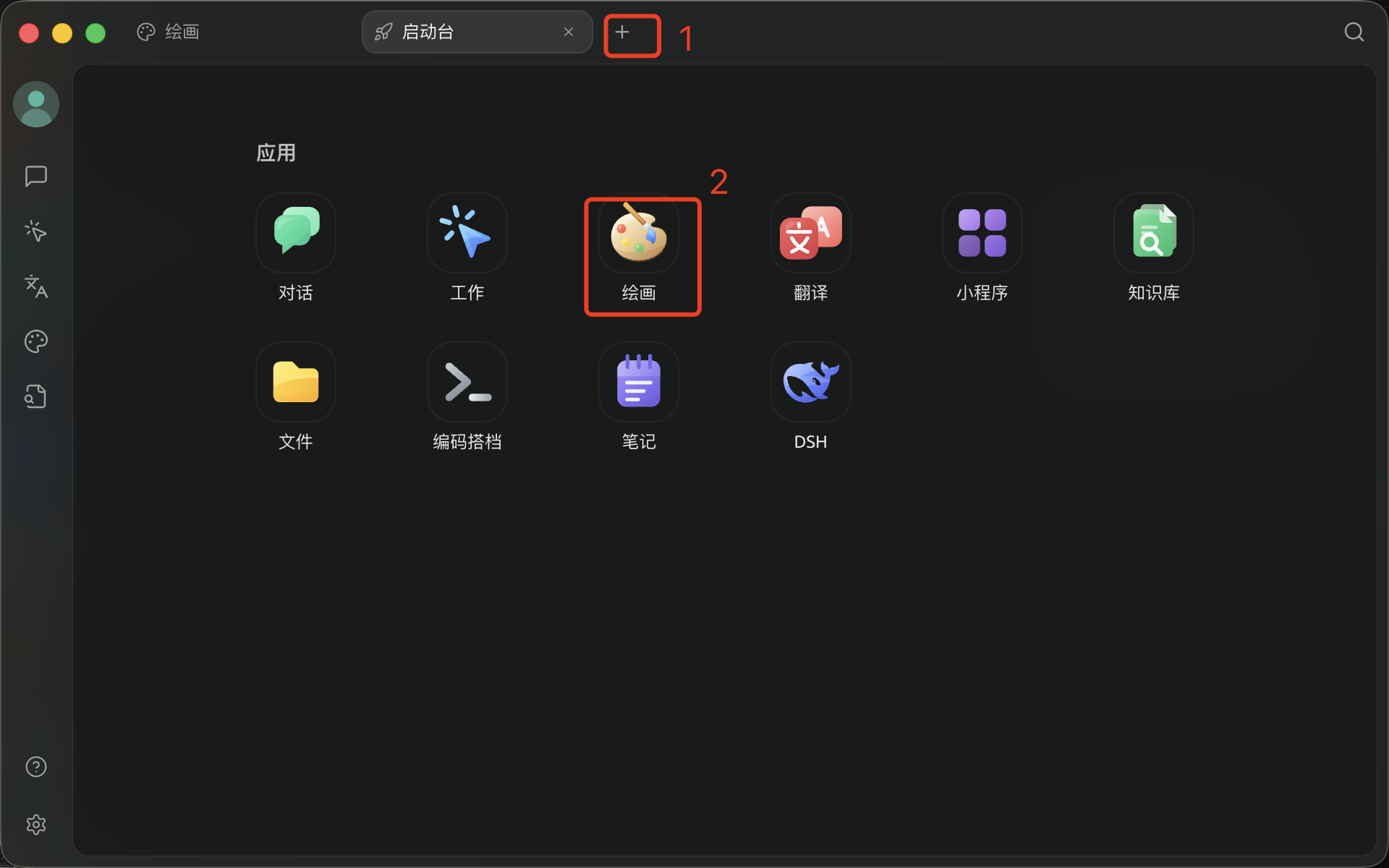
回到 Cherry Studio 主界面,点击顶部标题旁的“+”,在应用列表中选择“绘画”。
4. 生成图片
在绘画界面输入提示词,确认底部选中 GPT-Image-2 | OpenAI,点击发送即可生成图片。
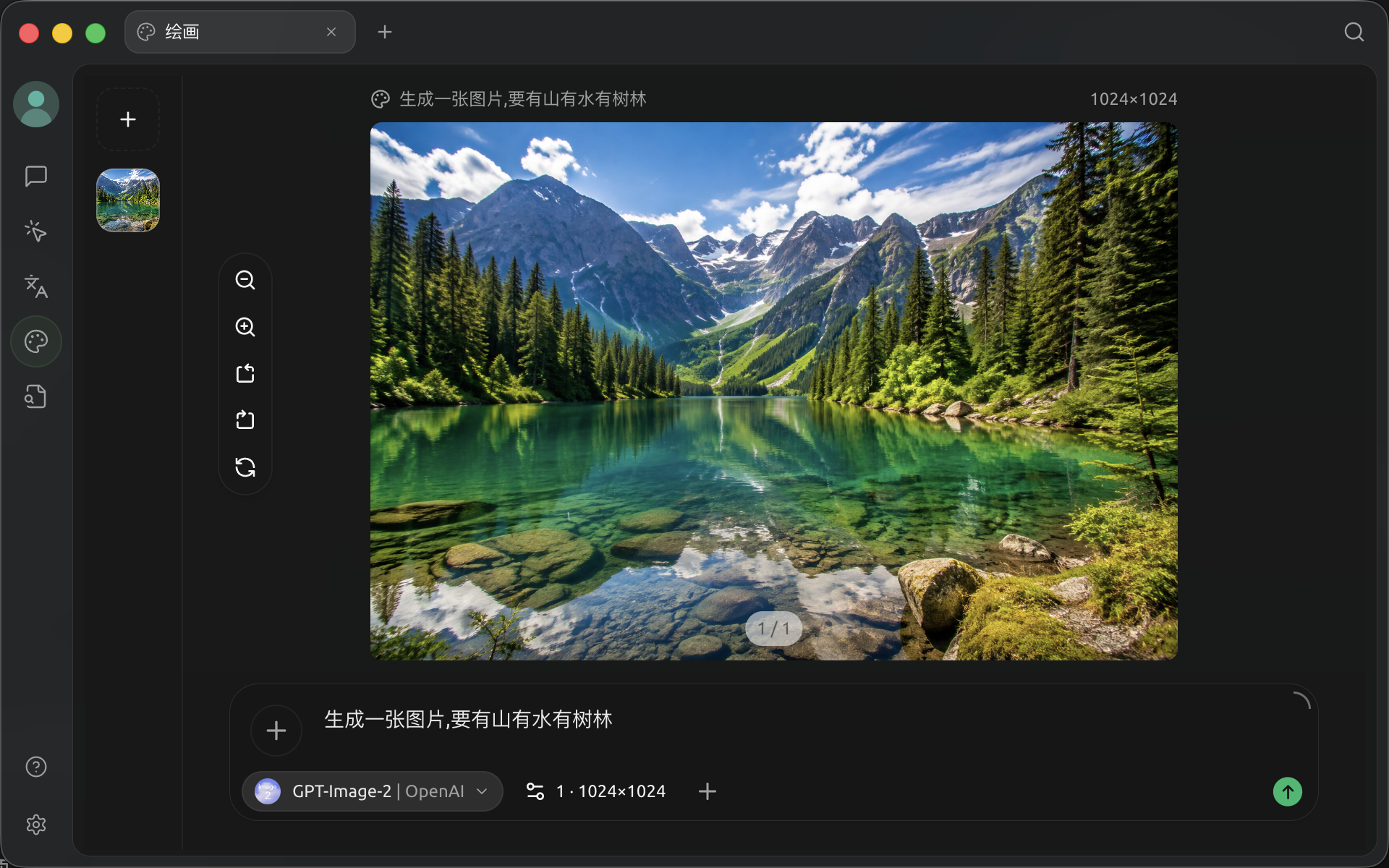
重要提示:不要去聊天,请从“绘画”界面发送提示词;聊天倍率按生图计算。