0. 安装 Claude CLI
已经安装 Claude CLI 的用户可以跳过本节。如未安装,最好开魔法。
前往 TRAE 官网下载 TRAE。
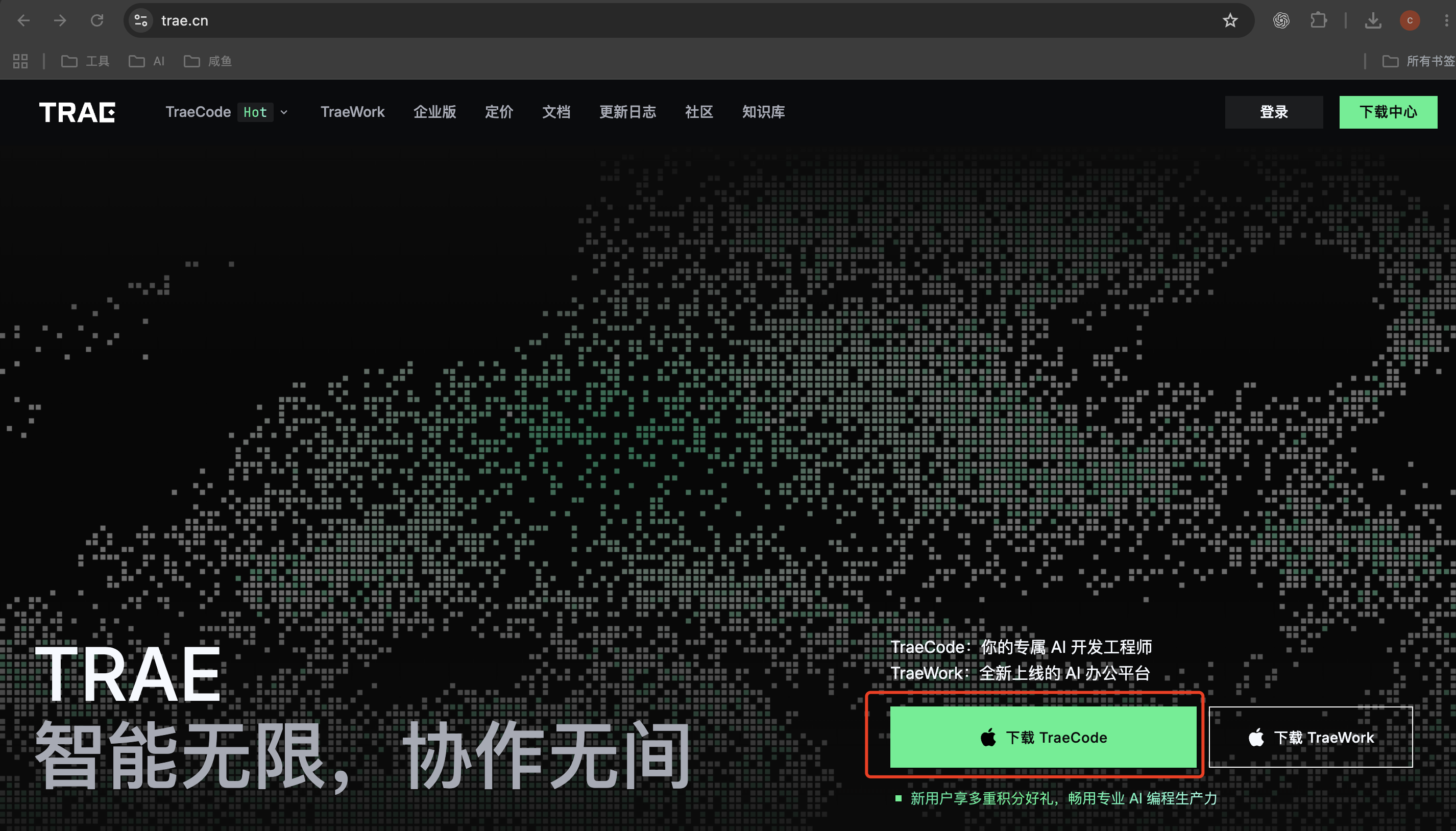
下载完成后,将 TRAE 安装到电脑上。
打开 TRAE,跳过首次使用引导。
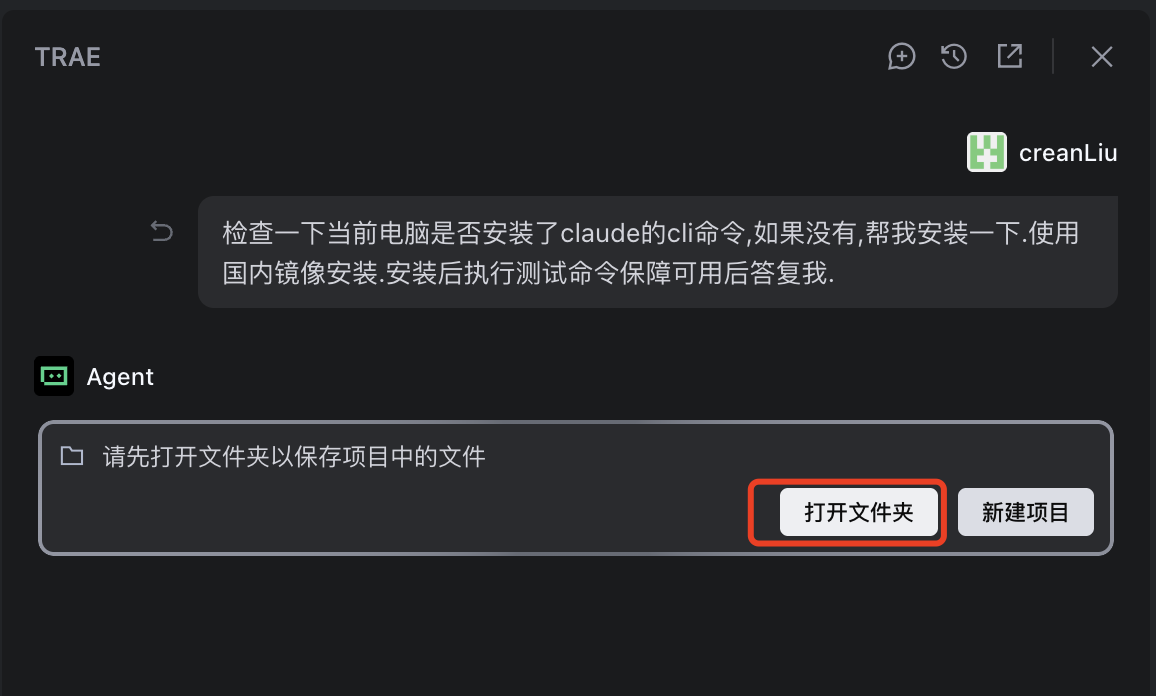
在 Agent 对话窗口输入以下提示词:
检查一下当前电脑是否安装了claude的cli命令,如果没有,帮我安装一下.使用国内镜像安装.安装后执行测试命令保障可用后答复我.
你可以参考命令:
npm config set registry https://registry.npmmirror.com
npm install -g @anthropic-ai/claude-code
如果提示“请先打开文件夹”,随便打开一个临时文件夹,或创建一个新文件夹即可。
下载 CC Switch并安装
配置前请先备份
修改配置文件前,请先备份 Claude Code 配置文件。
macOS / Linux 用户备份
macOS / Linux 用户备份
~/.claude/settings.json;Windows 用户备份
%USERPROFILE%\.claude\settings.json。这样配置出错或需要切换方式时,可以恢复原配置。
1. 从 API 密钥页导入到 CCS
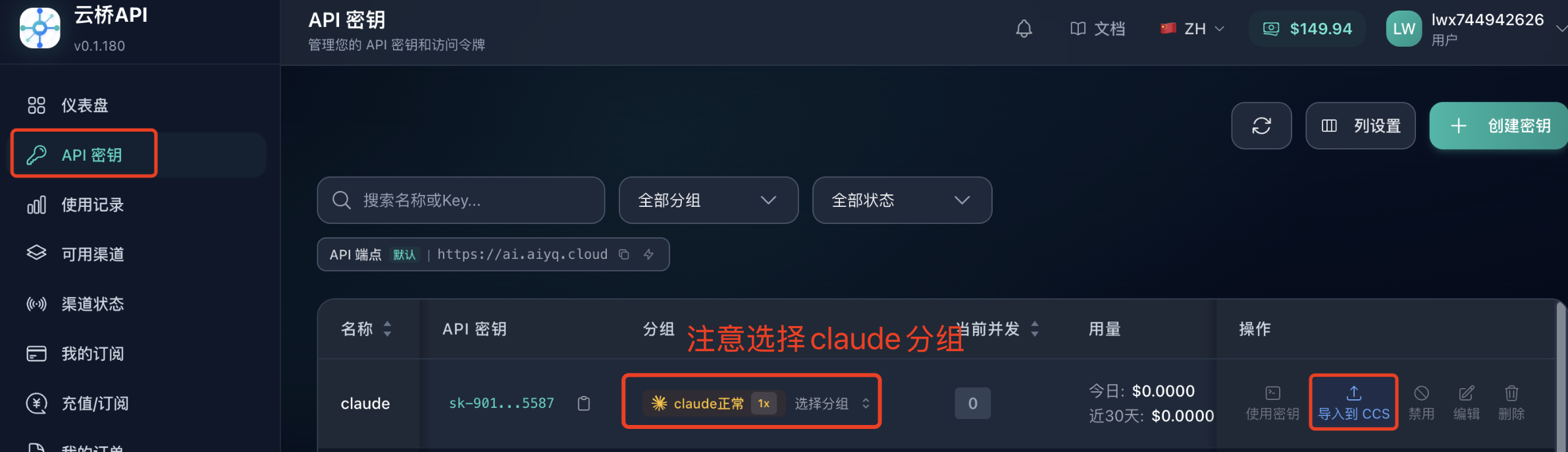
打开云驿API 密钥页,找到要使用的 API Key,点击“导入到 CCS”。
在分组选择中选择 claude 分组,然后继续配置。
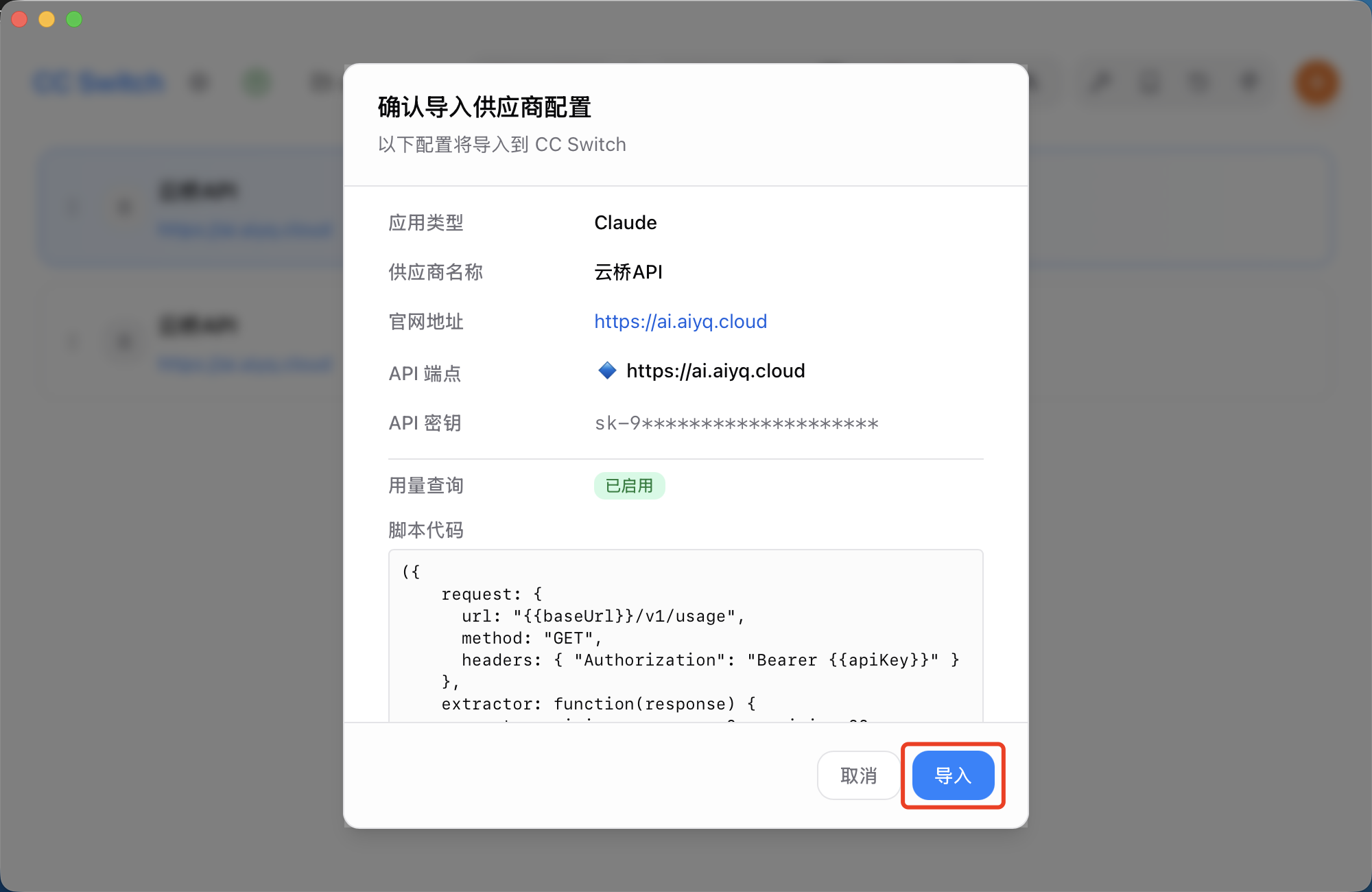
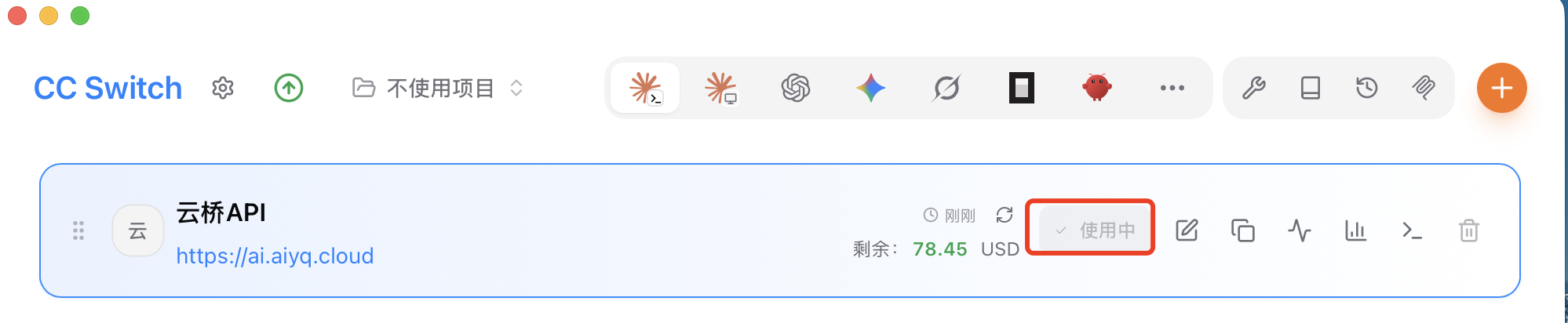
2. 命令行执行验证
打开命令行,输入 claude。
出现提示时,选择 Yes, I trust this folder。
确认后就可以开搞啦。
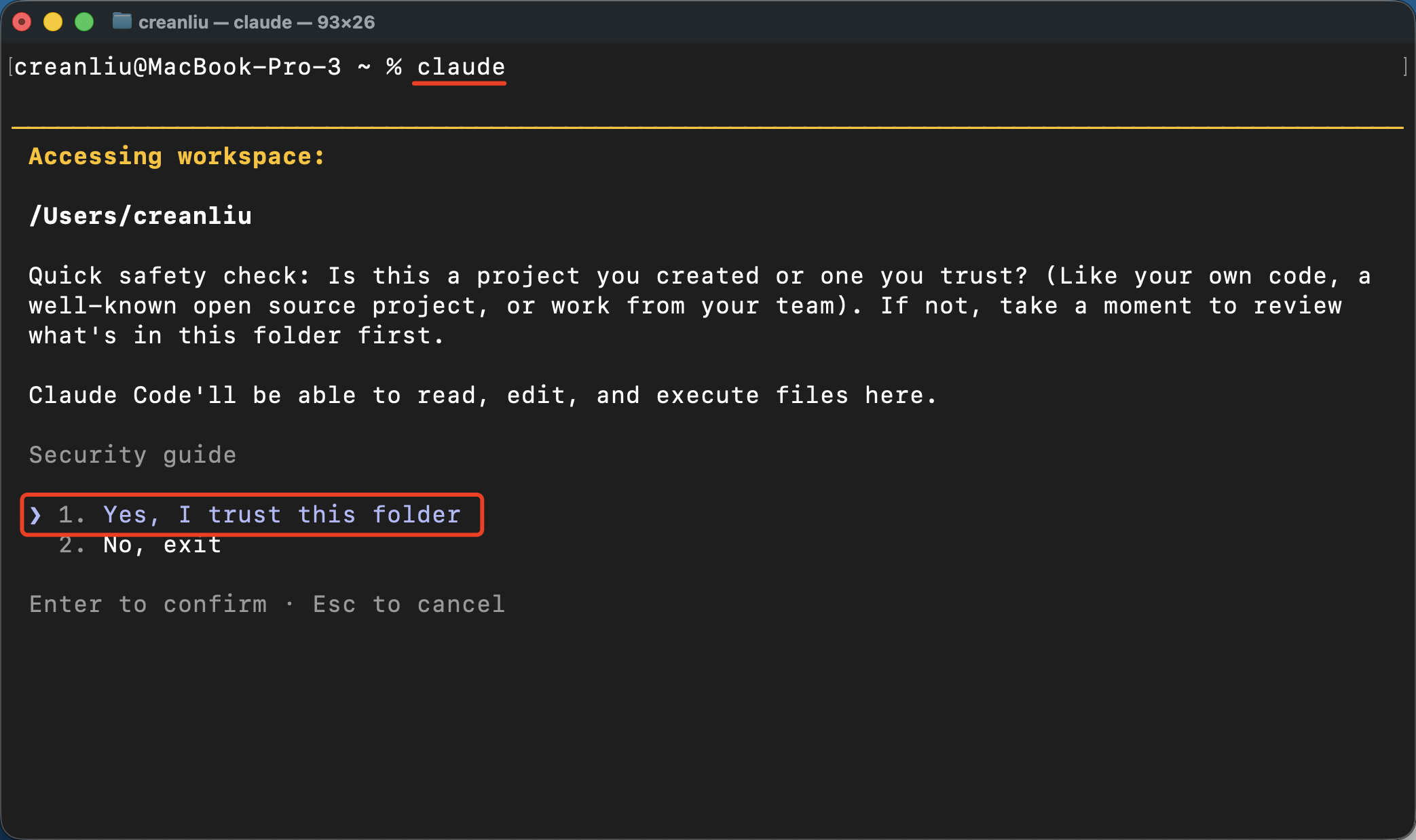
claude后选择“Yes, I trust this folder”。
3. 使用 Claude Code 桌面 App
去官网下载 Claude Code 桌面 App,官网地址:https://claude.com/(需要魔法)。
下载完成后,将 Claude Code 桌面 App 安装到电脑上。
打开 CC Switch,选择第二个 Claude Code 桌面端图标,然后点击“新增”。

往下滑,在新增配置页面继续查看后续配置项。
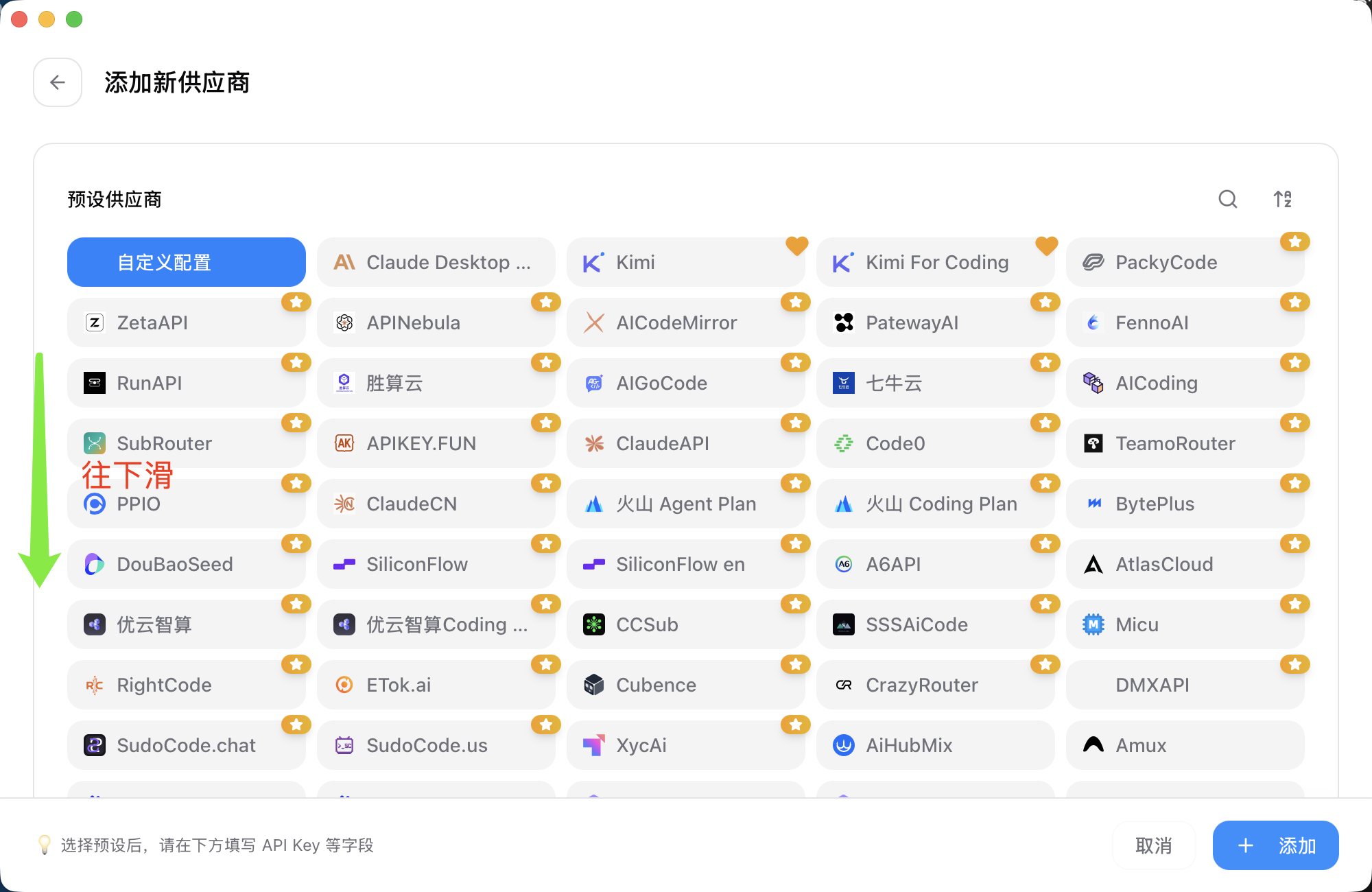
按图填写配置,Key 填写你自己的 API Key。
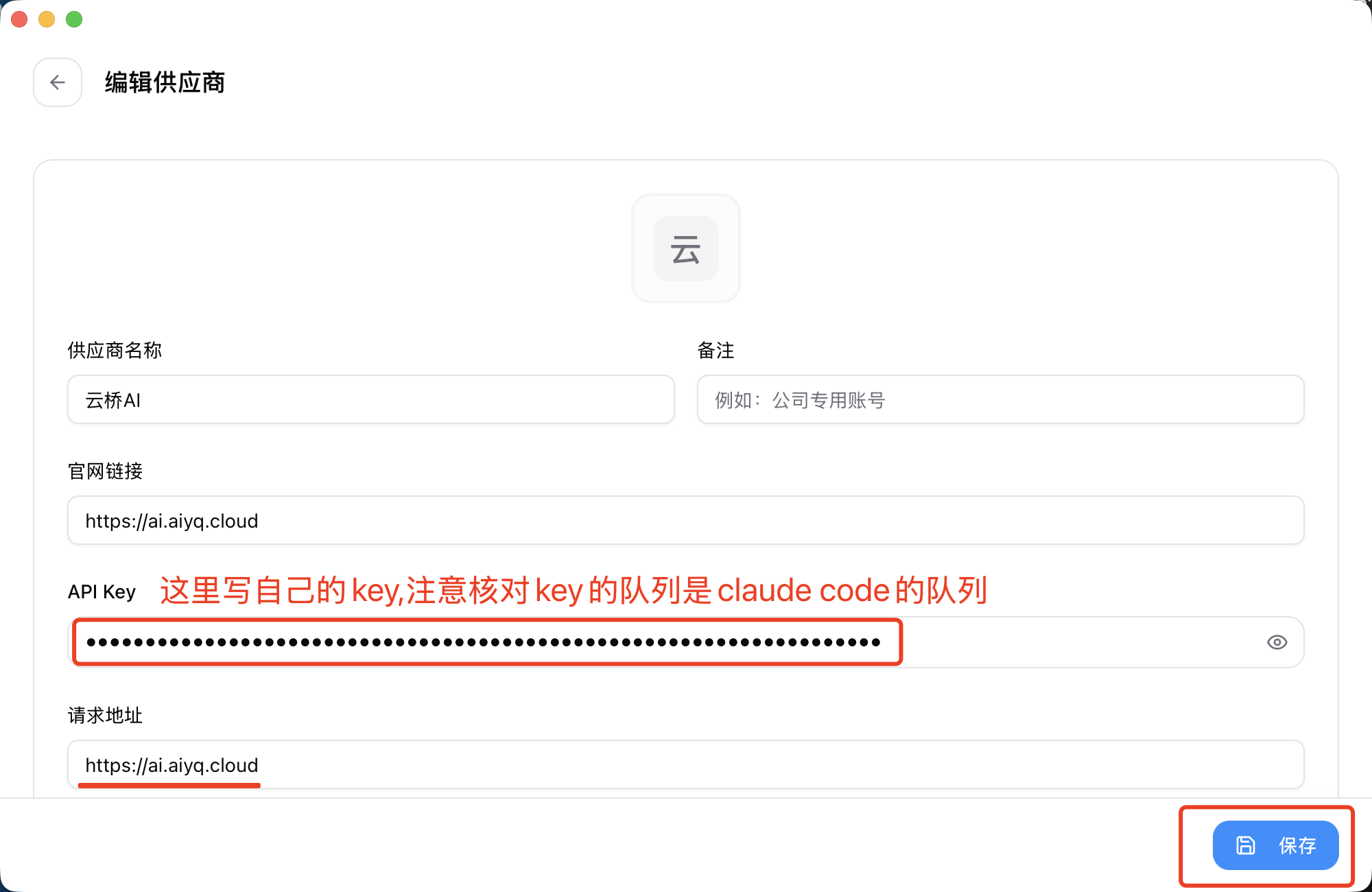
添加配置后,点击“使用”。

重启 Claude Code 桌面 App,开搞。